jueves, 16 de agosto de 2012

Editar los marcadores de un PDF en Ubuntu 12.04


Leo bastantes documentos en PDF y me molesta cuando los marcadores no dicen nada. El documento se hace un poco inaccesible. Para solucionar este problema es que busque editores PDF en Ubuntu y encontré PDFMOD. El cual permite rotar, editar, importar paginas de otro documento, modificar títulos, marcadores, etc. Todo esto y mas de una forma muy amigable.

Para instalarlo se debe ejecutar lo siguiente:


Mas Editores PDF en Ubuntu
http://j.gs/1JqU

Sitio de PDFMOD
http://q.gs/1fL7i

miércoles, 8 de agosto de 2012

E575: viminfo: Illegal starting char in line: VIM


Últimamente que he abierto VIM en el computador del trabajo que es un Windows, y me aparece el error que se ve en la captura.

E575: viminfo: Illegal starting char in line:

De acuerdo a lo que encontré, esto se debe a que el archivo ~/.viminfo esta corrupto.Y solo basta eliminarlo y el error desaparecerá.

En Windows no puedo encontrar ese archivo, solo la carpeta de VIM y el archivo _vimrc en la dirección
C:\Archivos de programa\Vim

Al cortar y copiar en otro lugar el archivo _vimrc,  VIM funcionó correctamente al ejecutarlo.


Fuente:

lunes, 6 de agosto de 2012

Reutilizar los patrones de busqueda en VIM


Uso VIM para casi todo (lo que tenga que ver con edición de archivos planos). Y entre las tareas que realizo continuamente es la búsqueda de textos aplicando expresiones regulares. El problema surge cuando aparte de la búsqueda necesito hacer algo con el resultado, hasta hoy volvía a ingresar el patrón por segunda vez para borrar, concatenar, etc. Hasta que me puse a buscar una forma mas eficiente de realizar estas tareas, y encontré unos trucos mágicos. Los trucos mágicos consisten en que no es necesario volver a escribir el patrón para una segunda operación substitución por ejemplo:

Busco un texto con el siguiente patrón, específicamente un texto de minutos segundos:
/[0-9]\{2}:[0-9]\{2}

Quiero reemplazar este texto por la cadena HH:MM, lo que hago es lo siguiente:
:% s//HH:MM/g


El otro atajo es colocar CTRL+R y  / y aparecerá el patrón que acabas de ingresar para la búsqueda.

Para buscar información en VIM
:help /
:help c_CTRL-R

Nota:
Para resaltar todas los resultados de la búsqueda
:set hls 

Fuente


domingo, 5 de agosto de 2012

! LaTeX Error: File `titlesec.sty' not found


Los fans LaTex me han convencido de comenzar a trabajar con esta herramienta de composición de textos. Por lo que de seguir avanzando en su uso, publicaré lo que vaya encontrando. En este caso se trata de un error que encontré al compilar con la orden:

pdflatex mi_archivo.tex

! LaTeX Error: File `titlesec.sty' not found

¿Y porque da este error? Esto es debido a que me faltan algunos paquetes que instalar. Por lo que escribo la siguiente orden:


Tras lo cual mi archivo tex compila sin problemas.

Prueba realizada en Ubuntu 11.4.

¿Qué es LaTex?
http://j.gs/1HG3

Fuente
http://j.gs/1HG1

sábado, 4 de agosto de 2012

Obtener el directorio de trabajo desde una shell (pwd)

¿Si has intentado asignar el valor del comando pwd (print working directory) a una variable en Shell y no te ha funcionado? Es porque probablemente haz intentado hacerlo de la forma en que lo he hecho yo. Asignar el valor desde el comando *nix pwd.


La forma correcta en que funciona es usando la variable de sistema PWD.


Acá se puede ver el código funcionando.


Fuente:
http://j.gs/1GjR

domingo, 29 de julio de 2012

Tomar notas en una pagina Web en Firefox


Si eres de los que le gusta tomar nota de lo que esta leyendo, seguro habrás tenido la necesidad de tomar nota en alguna pagina Web que tiene contenido de estudio. Bueno,  me paso a mi, por lo que me puse a buscar un complemento que me permitiera hacer esto, encontré varios, pero el que me convenció fue FloatNotes para Firefox.

Para instalarlo se debe seguir los siguientes pasos.

  • Ir a Herramientas
  • Elegir Complementos
  • En la caja de búsqueda tipear Floatnotes
  • Presionar botón instalar


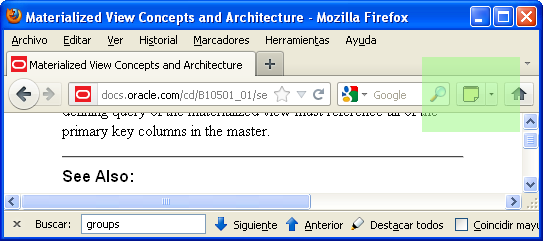
Para utilizarlo, seleccionas el texto de la pagina y haces click sobre el icono del complemento que aparece al lado de la caja de búsqueda de Firefox.


Aparecerá una caja donde se puede ingresar los comentarios y notas.


Fuente
http://j.gs/1FtE

sábado, 28 de julio de 2012

Vibraciones personalizadas por contacto en Iphone


Aveces mantengo mi celular en modo vibración, como todos cuando estamos en una reunión o no queremos ser interrumpidos. El punto es que, si tenemos llamadas importantes que recibir de todas maneras estamos atentos a cualquier movimiento. El truco que mostraré nos servirá para saber con solo el tipo de vibración del Iphone si esta llamando ese contacto al cual no podemos ignorar.
  1. Ir a Ajustes
  2. Ir a General
  3. Ir a Accesibilidad, bajar hasta encontrar opción Vibrac. personalizadas
  4. Habilitar opción Vibrac. personalizadas

Esa es la primera parte. Luego:
  1. Ir a Teléfono
  2. Contactos
  3. Elegir el contacto 
  4. Editar contacto y buscar opción vibración.
  5. Seleccionar la Vibración que mas te guste o se acomode al contacto :)


También se pueden crear vibraciones personalizadas.


Fuente